FlutterでPWA

PWAを誰でも確実に簡単に作る方法を
知りたくないですか?
最近注目を集めているFlutterを使えば
簡潔にPWAが作成できます。
こんにちは、
xRシステムを20年やりながら世界で
25万人以上いるユーザがいる
ハイブリッドアプリ環境Monacaで2年連続
Monacaソムリエをいただきました。山下です。
はじめに
こんなことありますよね?
■PWAを作りたいが、どうやって作ったらよいか分からない。
■設定や環境構築がわかりにくいので挫折した。
そこで、近年注目を浴びているGoogle社リリースした
Flutterについて、特徴や基本的なことを抑えて
このブログでFlutterの将来性やPWAの作り方を
解説いたします。
Flutterとは?
2018年にGoogleがリリースしたモバイルフレームワークです。
現在GooglePlayストアに登録されている15万を超えるアプリが
Flutterで開発されたようです。
実はFlutterはDart言語という言語で作られています。
Dart言語とは?
2011年にGoogleからリリースされた言語で
JavaScriptの代替として作られており、
TypeScriptにも似ていると言われております。
実はDart言語はJavaScriptの欠点を補う目的
で作られているおり、文法構造がJavaScriptと
ほぼ同じなため、学習コストが低いので
比較的簡単に習得が可能です。
Flutterの特徴?
■クロスプラットフォーム
では、Flutterの特徴は?と言うと
まず初めに1ソースでWeb、iOS、Androidが
開発できます。つまりクロスプラットフォーム
対応が可能という事です。
それだけでなく、Windows、MacOS、Linux
のデスクトップアプリも開発可能な為
選択肢が広がります。
■ホットリロードが高速
ホットリロードとはプログラムの変更を
瞬時に(上書きし、UIに反映させる機能です。
つまりこれが、高速だという事です。
ほかのフレームワークと比べても高速と
いう事なので、開発中の効率化も図れますね。
■表現豊かなUIに対応
Googleのマテリアルデザイン、Appleのクパチーノ
デザインに対応しており、Widgetという独自のUI
フレームワークを使って、豊かな表現が可能です。
なぜ、Flutterが注目を浴びたのか?
Dart言語自体は2018年まで開発者の仲ので
トレンドや、雇用市場にも需要がありませんでした。
では、なぜそこまで注目を浴びているのか?
実は大手企業が次世代開発にFlutterを採用
しているのです。
■Canonical(カノニカル)
Ubuntu Linux(ウブントゥ リナックス)の開発元で
Linux向けのデスクトップアプリ開発に取り組んで
おり、Snap Storeにて、デスクトップアプリを公開
しています。
■Microsoft
Surface Duo(折り畳み式Android端末)で
利用しておりデュアルスクリーン向けのAPIを
Flutterで開発しています。
■TOYOTA
次世代の車載器やシステムに関わるUXの
設計・開発の一部にFlutterを採用しています。
FlutterでPWAを作ってみよう!!
■環境構築
まずは開発環境です。
PWAでWebアプリを作る前提とします。
OSに関してはWindows、MacOS、Linux、ChromeOS
で開発が可能です。
開発環境はVisual Studio Code(以下VSCode)
を使いました。ここからダウンロードすればだれでも
無料で使えます。
https://azure.microsoft.com/ja-jp/products/visual-studio-code/
次にFlutter SDKをダウンロードします。
https://flutter.dev/docs/development/tools/sdk/releases
※2021年9月28日時点で最新はVer2.5.1です。
VSCodeに下記拡張機能をインストール
■Dart
■Flutter
■Node.js Modules Intellisense
それが終わったら、Node.jsをインストールしてください。
https://nodejs.org/ja/
※Windowsでやる人はFlutter SDKとNode.js
の環境パスを通しておいた方が良いです。
コマンドラインで動かないので。
これでとりあえず、開発環境は完了です。
■Firebaseのアカウント作成
Flutterで開発する上でFirebaseとの相性が
すごく良いです。
つまりやりやすいという事です。
フリープランでいいのでGoogleアカウントを
持っている人はすぐ使えますので、こちらで
アカウント登録を済ませておいてください。
https://firebase.google.com/?hl=ja
■プロジェクト作成
VSCode上でF1キーを押して
「Flutter:New Application Project」と入力
してプロジェクトを作成します。
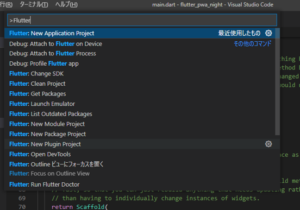
これでプロジェクトは完成です。
実はこの時点でPWAは作成完了です。
ビルドしてデプロイしましょう!!
■Firebaseのプロジェクト作成
次にFirebaseのサイトにログインして
プロジェクト作成します。

■VSCodeにFirebase CLIをインストール
VSCodeのターミナルのタブで下記の
コマンドを打ちます。
npm install -g firebase-tools
■VSCode上でFirebaseのプロジェクトと紐づけします。
VSCodeのターミナルのタブで下記の
コマンドを打ちます。
Firebaseにログイン:firebase login
初期化:firebase init
初期化すると、色々と聞いてきますので、
とりあえず、下記の選択肢を選んでみてください。
Are you ready to proceed?(Y/n)
→Yを選択
Which Firebase features do you want to set up for
this directory? Press Space to select features,
then Enter to confirm your choices.
→Configure files for Firebase Hosting and
(optionally) set up GitHub Action deploys
を選択
Please select an option: (Use arrow keys)
→Use an existing projectを選択
Select a default Firebase project for this directory:
→FirebaseのプロジェクトIDを入力
What do you want to use as your public directory? (public)
→build/webと入力
Configure as a single-page app (rewrite all urls to
/index.html)? (y/N)
→Nを選択
Set up automatic builds and deploys with GitHub? (y/N)
→Nを選択
firebase.jsonを開いて下記を追加
{
“hosting”: {
“site”:“FirebaseのプロジェクトID”, ← この一行を追加
“public”: “build/web”,
“ignore”: [
“firebase.json”,
“**/.*”,
“**/node_modules/**”
]
}
}
■ビルドして、デプロイ
ビルドは下記コマンドで行います。
flutter build web
最後にデプロイコマンド終了です。
firebase deploy
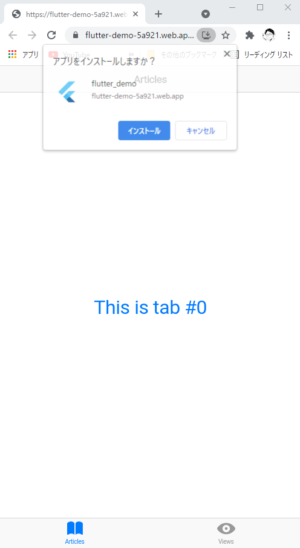
これで、デプロイ完了でPWAになっています。
インストール出来るので、PWAとして
作られたという事です。
簡単ですよね?
ここまで、PWAの設定は何もしていません。
まとめ
という事で、Flutterを使えば意外と簡単に
誰でもPWAが作れることがわかりました。
JavaScriptの知識がある方はハードルが
下がるので、とっつきやすくまた、大手企業も
次世代開発に採用しているので将来性も抜群です。
ここでは紹介しきれませんでしたが、
アプリを作るうえでのネイティブ連携なども
出来るので、将来性があるフレームワーク
という実感はあります。
まだ、これから実証していきますが
弊社使っているプロトタイプツールと
連携が可能という事なので、デザイナーとの
親和性が上がり、さらに効率化が出来ると
考えるとワクワクしますね。
アプリ開発について何かあれば
是非こちらまでお問合せ下さい。
[field “short_cd_field” post_id=”2221″]
[field “short_cd_field” post_id=”2220″]